
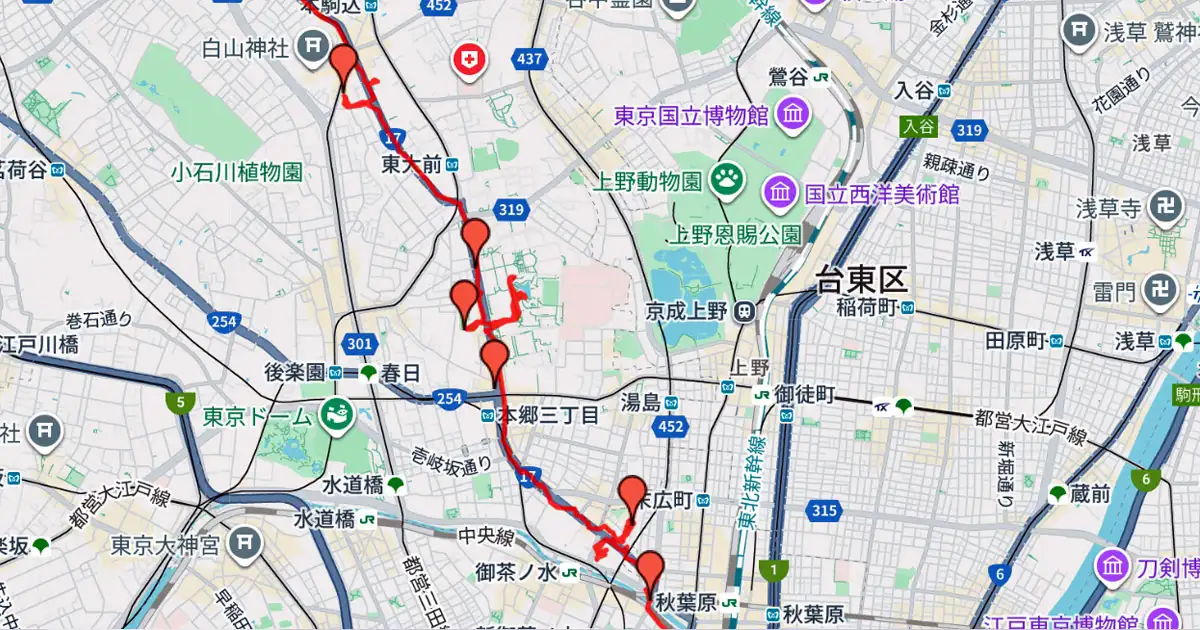
中山道や東海道などを歩いているが、この時GPSロガーを持参して歩いたルートを記録している。
帰宅後GPSデータでGoogleマップ上にルートを描くだけでなく、写真にリンクしてマップ上に表示している。
しかしGPSロガーが古いせいか正確にルートを描けず、ジグザグに飛んだりしてしまう。
GPSロガー買い替えを検討した結果、スマートウォッチにたどり着いた。
購入したスマートウォッチからGPSログ(GPX)の取り出し方を、備忘録を兼ねて書いておく。
GPSログ活用ツール「轍 Wadachi」の利用
GPSログを取得し、「轍 Wadachi」というフリーソフトを使って、Googleマップ上に写真付きで歩いたルートを描いている。
実際のページはコチラ(別タブで開きます)。
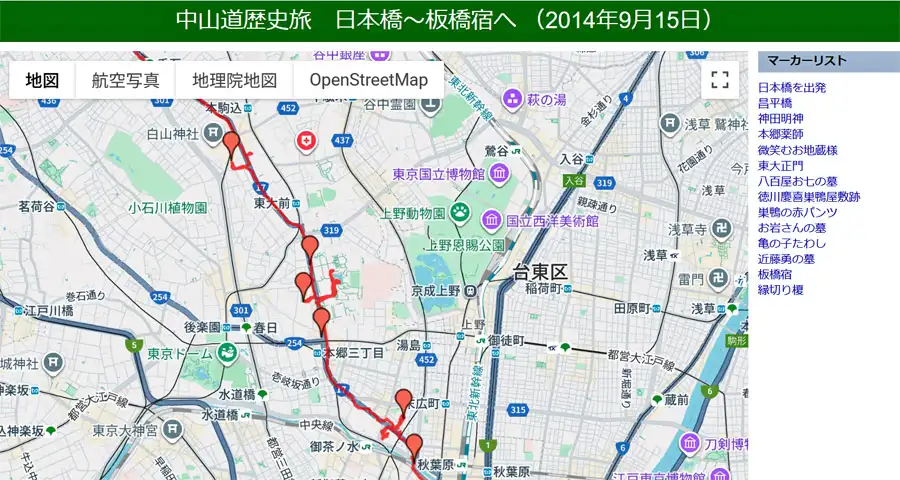
「轍 Wadachi」のデフォルト地図は、地理院地図とOpenStreetMapである。
Googleマップの表示には、GoogleからAPIキーを取得してHTML内に埋め込む必要がある。
ド素人の私にはハードルは高かったが、えらい苦労して乗り越えた覚えがある。(今はすっかり忘れたが・・・)
GPSロガーの良いのがない!
今まで使っていたGPSロガーはSony製で、単にスイッチを入れてザックに括り付けておくだけで良い。 単3電池1本で、1日8時間ほど電源入れっぱなしで2日使える。
しかし残念なことに精度が悪いのか、マップ上に綺麗に線が描けない。
買い替えようと探したが良さそうなロガーは見つからず、そもそもロガー自体が少なくなっているようだ。もちろんGarminなどの高機能・高価格な製品はあるが・・・
ではスマホで代替? 1日中ログをとるような使い方で、バッテリーの消費は・・・
そこで考えたのがスマートウォッチ。
スマートウォッチで捉えたGPSデータをスマホで受け、エキスポートしてPCに取り込めば???
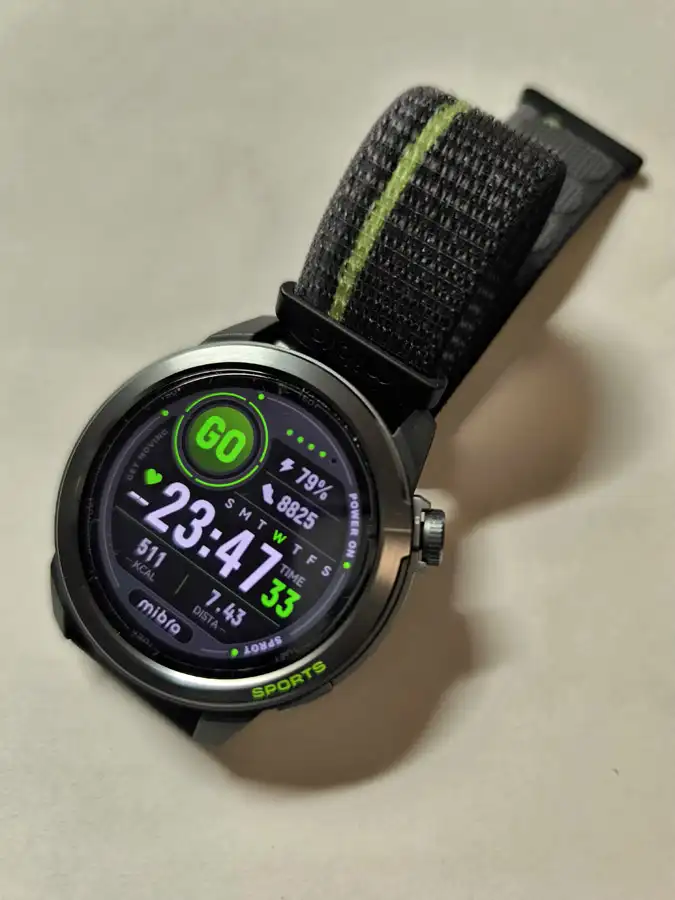
Mibro GS Active2 20%Offの価格につられて購入
どのようなスマートウォッチが良いか? 欲しい機能は万歩計とGPSログ機能である。 心拍数の測定などの健康管理や、通知機能も必要とは思わない。
特に欲しいメーカーや機種などはないので、アマゾンを何気なく眺めて探していた。
すると期間限定で20% Offのマークに目が行き、さらに軽量・デュアルバンドGNSS搭載で位置測定の精度が高いとある。
「これで良いか!」とポチッ。 それが「Mibro GS Active2」である。 同時にガラス保護フィルムも購入。
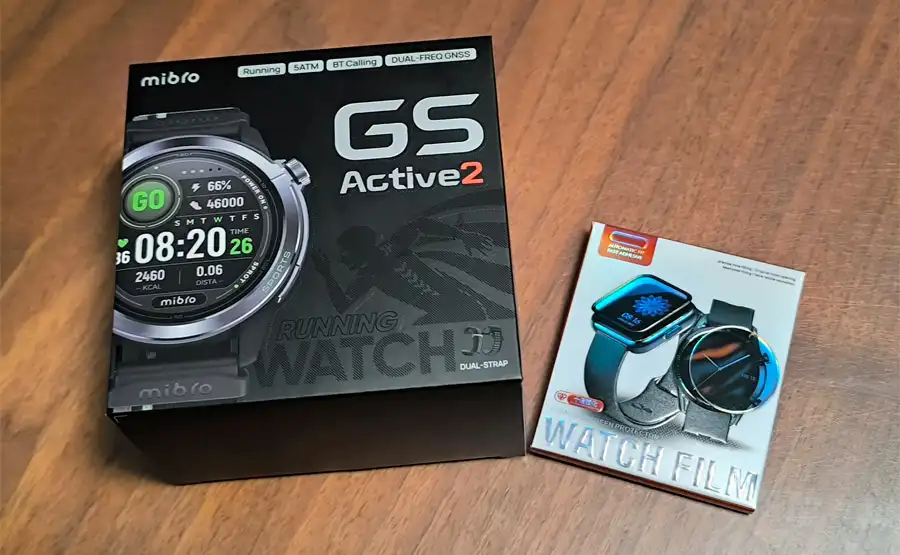
同梱品は各国言語で書かれたユーザーマニュアル、本体、充電用ケーブル、交換用バンドである。
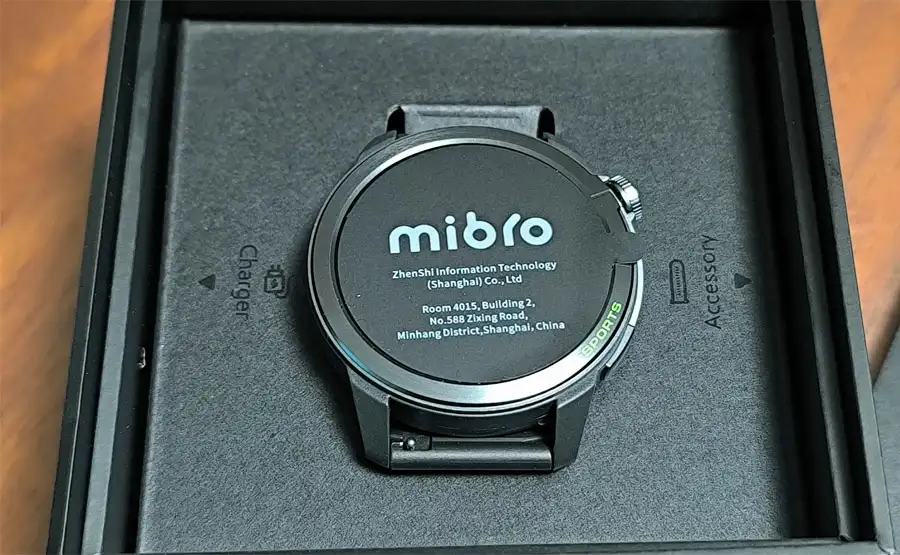
色はダークグレーとライラックがあるが、購入したのはダークグレイ。 バンドは黒に緑のストライプが入っている。
スマホにルートが描かれた!
ユーザーガイドはあまり役立たないので、Youtubeにアップされていた操作手順を参考に初期設定を行い、無事スマホとの連携も確認。
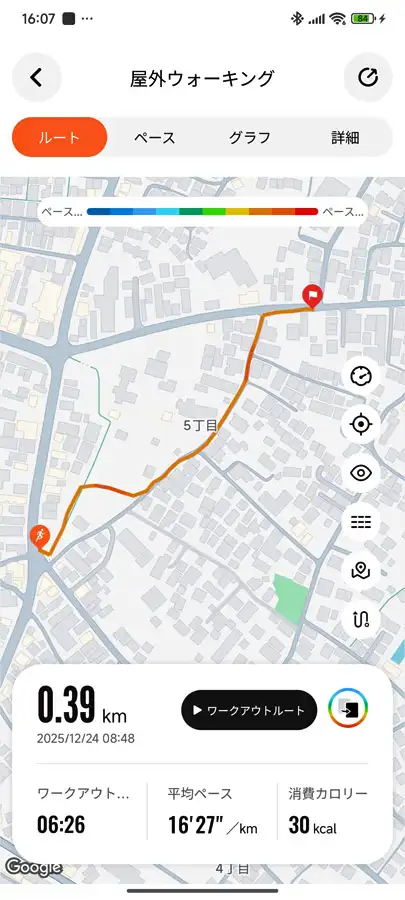
外出時に試しに”屋外ウォーキング”で計測すると、スマホにインストールした「Mibro Fit」アプリと同期がとられ、スマホ上に歩いたルートが表示された。
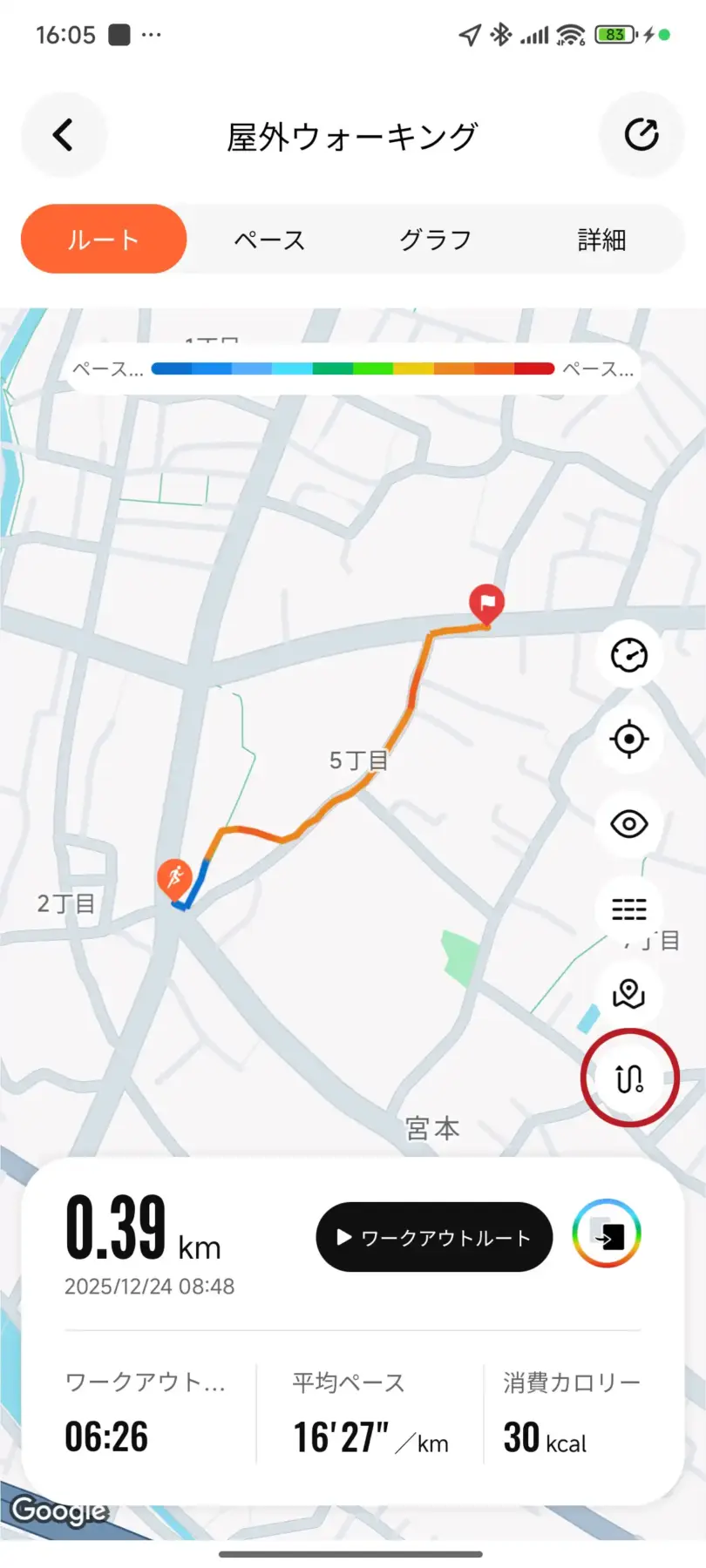
スマホのアプリは立ち上げておく必要はなく、後から立ち上げてもスマートウォッチと同期がとられるようだ。
GPSログデータ(GPX) はメールで送信
GPS活用ツール「轍 Wadachi」で使用するため、スマホに送られたGPSデータ(GPX)を取り出す操作である。
ここからは自分自身のための備忘録として記録しておく。
Step-1 スマホのルート画面上に並ぶアイコンの一番下にあるミミズのようなアイコンをタップ。
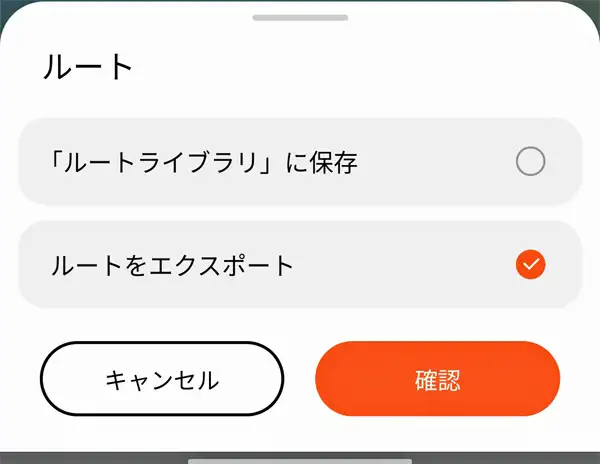
Step-2 「ルート」画面にて「ルートをエクスポート」を選択して”確認”。
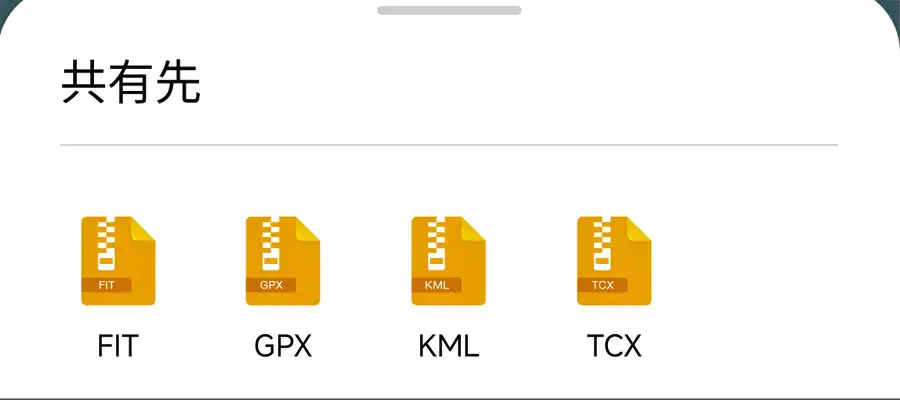
Step-3 「共有先」画面にて「GPX」をタップ。
Step-4 「共有中」の画面から「Gmail」を選択。
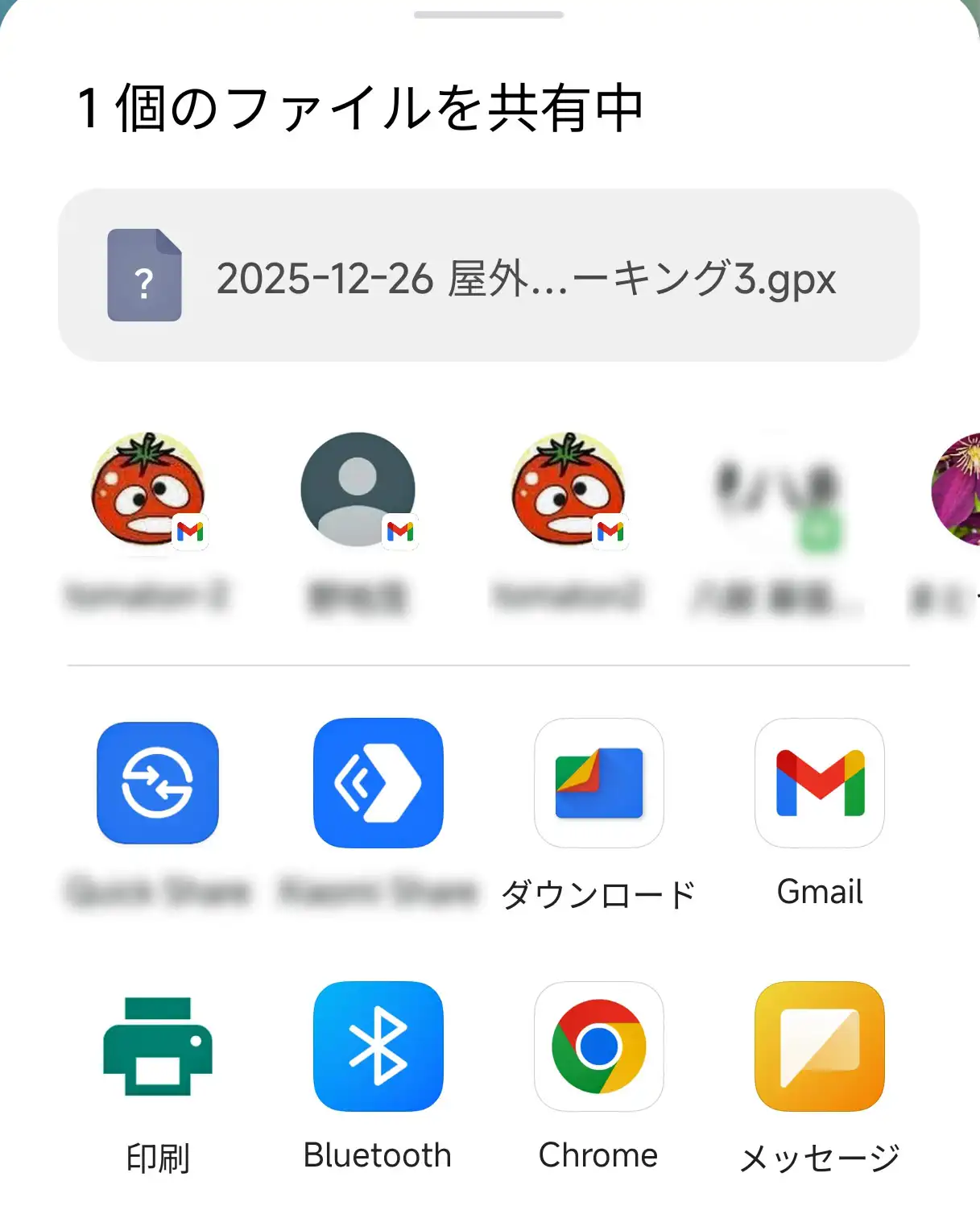
Step-5 GPXデータが添付されたメールが開くので、宛先などを入力して送信。
これでGPXファイルがメールに添付されて送られるので、これを「轍 Wadachi」にインポートすればよい。
Stravaとのデータ共有
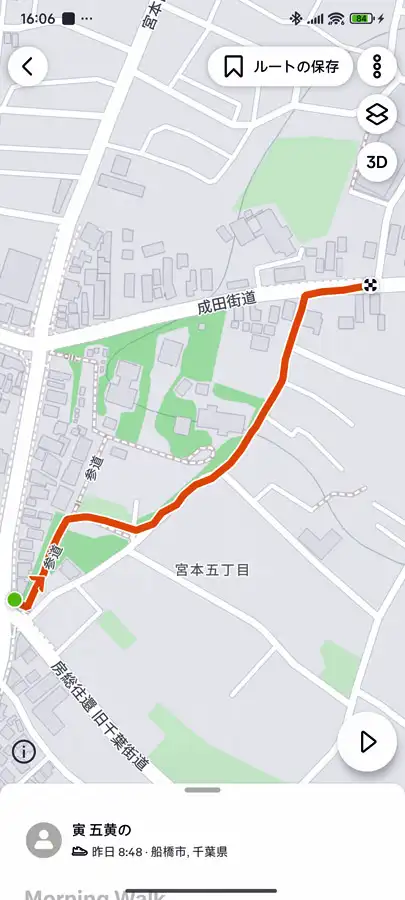
スマホアプリの”Mibro Fit”のデータ共有を見ると、”Strava”や”Google Fit”と連動できるようなので、”Strava”との連動を選択。 スマホにStravaをインストールして試してみた。
その結果 何も操作しなくとも、Stravaにルートが表示された。 左が”Mibro Fit”、右が”Strava”で描かれたルートである。 表示の縮尺が異なるが、ルートは両者とも同じである。
”Strava”に連動すれば、PCでも見られるので役に立ちそうだ。
現時点の不明点
残念ながらユーザーガイドが超プアーなので、Youtubeなどにアップされている情報が頼りだが、基本的には独力の試行錯誤である。
とりあえずGPS機能を最優先して試してきたが、ここまでで不明な点が2つほどある。
不明点-1 ウォーキングなどの計測中は時計画面に戻らない。 どこかに設定があるのか?
不明点-2 スマホアプリにて、前日以前のルートの表示方法がわからない。
この不明点を含め、これから使い込んでいくうちに様々な機能の使用方法がわかってくるだろう。
しかし もう少しマニュアルを充実してほしいものである。
コメント